martedì 18 gennaio 2011

Portare in primo piano le finestre in attesa di input

[Windows XP - Vista - 7]


Spesso il computer sembra bloccato, invece c'è una finestra sotto le altre che attende un input da parte dell'utente. Il relativo pulsante nella Barra delle applicazioni lampeggia solo per un attimo ed è facile non notarlo.


Per impostazione predefinita, un'applicazione in attesa di input fa lampeggiare brevemente il relativo pulsante nella Barra delle applicazioni e poi attende l'input da parte dell'utente per ben 200 secondi.
Si possono però modificare i tempi rendendo l'applicazione in grado di  richiamare più facilmente l'attenzione dell'utente e portarsi in primo piano.
Per fare questo bisogna accedere al Registro di Sistema,  navigare fino alla chiave Hkey_Current_User\Control Panel\Desktop.
Fare doppio clic sul valore Dword ForegroundLockTimeout a destra. Impostare la base a Decimale, poi digitare il valore desiderato: si tratta del tempo di attesa in millisecondi.
Inserire per esempio 10000 per un tempo di attesa di 10 secondi e confermare con OK.

venerdì 14 gennaio 2011

PC come Access Point virtuale su Windows 7

Se non si possiede un router wireless, è possibile configurare un hotspot virtuale grazie alla nuova funzione Virtual WiFi.
Eseguire il prompt dei comandi come amministratore e inserire il comando:


netsh wlan set hostednetwork mode=allow ssid="Virtual WiFi" key="aBcD-dx59-vcxy" keyUsage=persistent


[Il comando va scritto tutto sulla stessa riga e nello specifico: "Virtual WiFi" sarà il nome che darò alla mia rete virtuale mentre  "aBcD-dx59-vcxy" sarà la password di accesso alla mia rete virtuale]


Se la scheda di rete supporta la virtualizzazione del router, come di fatto accade nella maggior parte dei casi, nella Gestione dispositivi, alla voce Schede di rete comparirà la nuova scheda Microsoft Virtual WiFi Miniport Adapter.
A questo punto possiamo attivare la nuova connessione con il comando:


netsh wlan start hostednetwork


E' possibile visualizzare lo stato della connessione con


netsh wlan show hostednetwork


Per il momento alla voce Numero client compare uno 0 in quanto non ci sono ancora dispositivi connessi alla rete virtuale.

giovedì 4 novembre 2010

Folder Guard 8.31


Folder Guard è un software per la protezione dei dati che permette di controllare gli accessi ai file, alle cartelle ed alle altre risorse di Windows, come ad esempio il pannello di controllo e il menu start.
Grazie a questo software l'utente può impedire l'accesso alle informazioni personali impostando una password oppure evitare che gli altri utenti possano visualizzare le cartelle rendendole invisibili. Inoltre il programma fornisce gli strumenti per gestire gli accessi alle risorse del sistema operativo di casa Microsoft e alle periferiche di archiviazione esterne.
Tra le principali caratteristiche di Folder Guard:
  • Protezione di file e cartelle mediante password;
  • possibilità di nascondere file e cartelle;
  • restringere l'accesso alle impostazioni di Windows;
  • bloccare l'accesso a periferiche di archiviazione esterne.


lunedì 25 ottobre 2010

I FileSystem

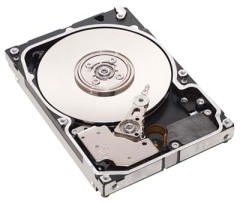
Per quanto possa sembrare complicato per chi muove i primi passi un Filesystem non è nient’altro che il metodo con la quale vengono organizzati e salvati i file nei nostri dispositivi, siano essi hard disk, penne usb, schede flash, memorie rimovibili etc etc. In parole  povere il filesystem è un traduttore, un interprete di dati, oppure potrebbe essere paragonato ad un bibliotecario attento a catalogare e disporre i suoi libri nel migliore dei modi o, meglio, al massimo delle proprie capacità.
E’ chiaro che la scelta del filesystem a questo punto assume una grande importanza e, la scelta, molte volte dipenderà dall’uso che vorremo fare del dispositivo in questione.

Quanti filesystem esistono?

Ce ne sono molti e, sicuramente, molti ormai sono passati, non sono in uso e molti ancora io non li conosco ma i più importanti      usati e conosciuti sono:

Filesystem di casa Microsoft: Fat e Ntfs
Fat : Lo sconsiglio in modo assoluto. Fat è preda di frammentazioni file estreme, ha dei limiti incredibili. Avete mai notato che nella vostra penna usb non potete mettere un file unico che superi i 4gb anche se la vostra penna è capiente il doppio? No, fate una prova. Questi limiti e pecche sono da imputare alla vecchiaia, Fat infatti è uno dei bibliotecari più vecchi in assoluto e tutte le sue versioni più recenti di certo non sono migliori. Basti pensare che Fat ha visto la luce nel 1980, Fat16 nel 1987,
L’unico vantaggio di FAT è la sua diffusione e compatibilità con praticamente tutti i sistemi operativi. Un tempo FAT veniva usata come partizione condivisa tra Linux e Windows, ad oggi conviene di gran lunga usare NTFS visto che Linux lo supporta in modo eccellente.
Ntfs: Filesystem più recente di casa Microsoft, soffre meno la frammentazione e da XP in poi ha anche il Journaling. Sicuramente è migliore di Fat ma è comunque un Bibliotecario discreto, io non lo assumerei o meglio gli farei un contratto come aiutante. Consiglio una partizione Ntfs solo per passare file da un OS ad un altro se usate un Doppio Boot.
File System di casa Apple: Mfs, Hfs, Hfs+
I filesystem di casa Apple se mi consentite non verranno neanche trattati, nominarli è già tanto. La maggior parte di noi non li userà mai a meno che non decidiate un giorno di uccidere il vostro spirito libero rinchiudendovi nella gabbia più stretta dello Zoo Mac. Basta sapere che il primo filesystem Mac è stato Mfs, il secondo Hfs e per terzo e ultimo Hfs+ un’evoluzione del precedente.

File system di livello supportati in toto da Linux

Ext2

Supportato da tutti i sistemi operativi open. Il suo vantaggio è l’assoluta assenza di frammentazioni file in quanto, in fase di scrittura, cerca di utilizzare blocchi adiacenti deframmentando al minimo.
Quindi la noiosissima operazione di deframmentazione dei sistemi Windows su Linux è quasi da dimenticare. Estremamente affidabile ma non presente il Journaling.
Scheda Ext2
Nome completo: Second extended file system
Data di introduzione: Gennaio 1993
Dimensione massima singolo file: 2Tib
Journaling: Non presente
Dimensione Massima nome file: 255 caratteri
Diffusione: Molto Alta
Utilizzo migliore: Partizione di Boot (/boot)

Ext3

E’ l’evoluzione del file system Ext2, è stato introdotto nel 2001. Molto più performante del suo predecessore ha introdotto il Journaling, un sistema di protezione dati che analizzeremo a fondo articolo. Ha tutti i vantaggi di Ext2 e ancora di più. Unica pecca il fatto che risulta leggermente più lento di Ext2 a favore però di molta più sicurezza nella protezione dati. In ogni caso Ext3 tra tutti i filesystem esaminati risulata essere il più stabile e sicuro ma di certo non il più veloce.
Scheda Ext3
Nome completo: Third extended file system
Data di introduzione:  Novembre 2001
Dimensione massima singolo file: 2Tib
Journaling: Presente
Dimensione Massima nome file: 255  byte
Diffusione: Molto Alta
Utilizzo migliore: /root o dove si desidera grande sicurezza e compatibilità

JFS

Non differisce dagli altri filesystem esaminati ma è ideale per Server, non lo consiglio su Desktop e quindi inutile parlarne. Bastai sapere che esiste eh eh.
Scheda JFS
Nome completo:  Journaled File System
Data di introduzione:  2001 (in Linux)
Dimensione massima singolo file: 16TB
Journaling: Presente
Dimensione Massima nome file: 255 caratteri
Diffusione: Media
Utilizzo migliore: Ambiente Server

REISERFS

Sviluppato da Hans Reiser che ora ha parecchi guai legali per un’accusa di omicidio rivelatasi fondata. ReiserFs è un ottimo filesystem e fino a poco tempo fa molto usato. Dopo le questioni legali di Reiser però una larga fascia della comunità che ci girava intorno ha preferito andare altrove. ReiserFs ha un successore in Reiser4 ma anche questo progetto è in dubbio. ReiserFs è fenomenale nella gestione dei piccoli file e quindi fantastico nella gestione della partizione di root anche se pecca di un po’ in affidabilità ma niente di estremamente pericoloso, anzi a dire il vero è considerato da molti estremamente affidabile. ReiserFS ha un ottimo Journaling e peccato davvero per le vicende che hanno coinvolto il suo creatore. Opensuse lo ha usato per molto tempo come Filesystem di default per la partizione root ma, adesso, anche lei lo ha abbandonato.
Scheda ReiserFS
Nome completo:  ReiserFS
Data di introduzione:  2001
Dimensione massima singolo file: 4Tib
Journaling: Presente
Dimensione Massima nome file: 3976 bytes
Diffusione: Molto Alta
Utilizzo migliore: /root

Xfs

E’ il filesystem medio per eccellenza, nel senso che non si esalta in nessun campo ma è ottimo in tutti. E’ sicuro, è veloce, è stabile. E’ fantastico nella gestione dei file più grandi di 500mb, ottimo dunque per partizione di file di grandi dimensioni come film, immagini iso o quant’altro e se la cava bene anche con i file piccolini. Xfs è anche il filesystem che stressa meno la nostra Cpu.
Scheda XFS
Nome completo:  XFS
Data di introduzione:  1994
Dimensione massima singolo file: 8 Exabyte
Journaling: Presente
Dimensione Massima nome file: 3976 bytes
Diffusione: Alta
Utilizzo migliore: Partizione dati con file molto grandi


Cosa è il Journaling?


E’ un sistema di protezione dati, ne preserva l’integrità. Se per esempio mentre state scrivendo un file se na va la luce o vi è un calo di tensione o arrestate il sistema inavvertitamente non vi saranno danni in quanto il Journaling lavora attraverso dei file di log. Insomma col Journaling si va tranquilli. Non protegge dai fulmini però eh eh.
In sintesi
Ext2: stabile, veloce ma privo di Journaling, utile per partizione di boot dove non serve scrivere ma solo leggere
Ext3: Il più sicuro, estremamente stabile ma un po’ lento sia con file grandi che piccoli
Jfs: utile in ambiente server
ReiserFs: Il re della gestione dei piccoli File, utile nella gestione della partizione Root. Le recenti vicende del suo creatore però ne compromettono il futuro
XFS: Il re dei grandi file, fantastico come partizione dati per file di grandi dimensioni.
Al solito come avete potuto notare non ci siamo persi in chiacchiere. Abbiamo analizzato i vari filesystem solo per quanto riguarda i reali vantaggi e svantaggi senza discutere sul loro funzionamento, sui blocchi e senza analizzare variabili che all’utente medio non interessano.
Vi lascio con la configurazione che alla luce di questi dati risulta migliore:
Configurazione
Boot – 100mb –  Ext2
Root – 10gb – Ext3\ReiserFS
Home – Quanto spazio si vuole – Ext3\ReiserFS
Dati – Quanto spazio si vuole – Ext3\XFS
E’ chiaro che se avete installato anche Windows sul vostro Pc è utile tenere una partizione Ntfs.

venerdì 23 luglio 2010

Monitorare il controllo e l'accesso alle cartelle in Windows

L'attivazione di revisione
 
Prima di poter controllo di file e accesso alle cartelle, è necessario attivare l'impostazione Controlla accesso agli oggetti in Criteri di gruppo della macchina. Accedere al computer con un account amministrativo locale e aprire il Pannello di controllo. Fare doppio clic sull'icona Strumenti di amministrazione e quindi l'icona politica di protezione locali. In questo modo verrà visualizzare le impostazioni della macchina politica del gruppo. 

Navigare tra le console di Impostazioni protezione | Criteri locali | Criteri controllo.Quando si seleziona la politica contenitore di revisione, la colonna a destra verrà visualizzato un numero di eventi diversi che si verifica, come mostrato in figura A. 


Come potete immaginare, è facile farsi trasportare via con l'idea di una macchina da ultrasecure auditing assolutamente tutto. Ma questa è una cattiva idea per diversi motivi. In primo luogo, il processo di audit si basa file di log. Ogni voce nel file di registro consuma una piccola quantità di spazio su disco. Se gli eventi controllati troppi verificarsi, la vostra macchina potrebbe esaurire lo spazio su disco. In secondo luogo, ogni audit consuma anche una piccola quantità di tempo di CPU e memoria.Così auditing eccessiva può influire negativamente sulle prestazioni del sistema.

Forse il miglior motivo per cui non tutto ciò che il controllo è sovraccarico di informazioni. Ho visto situazioni in cui diverse centinaia di eventi vengono controllati ogni minuto. Questo rende praticamente impossibile individuare qualcosa di utile ai registri perché le voci di registro utili si fondono con le voci di spazzatura. Il mio consiglio è di usare discrezione durante la creazione di una politica di revisione. Non qualcosa di revisione contabile che non è assolutamente necessario conoscere. Più di definire quali eventi sono controllati, le più significative di ogni evento sarà sottoposto a revisione.

Diamo uno sguardo ad alcune delle opzioni di controllo disponibili. Ovviamente, che le verifiche siano adeguati alle vostre esigenze variano in base al proprio ambiente. Per la verifica di uso generale, però, vi consiglio di eventi di accesso di controllo in modo da poter dire quando gli utenti si sono connessi o meno. Raccomando anche oggetto di revisione contabile di accesso (ad esempio, file e cartelle). accesso oggetto di revisione vi permetterà di vedere chi fa che cosa a file e cartelle designate. Infine, vorrei raccomandare modifiche dei criteri di controllo. Questo è un grande, perché se qualcuno è manomissione politica di sicurezza della macchina, si ha realmente bisogno di sapere.

Per attivare questi tipi di controllo, fare doppio clic sull'opzione appropriata ai criteri di protezione locali Impostazioni console. Viene visualizzata una finestra di dialogo simile a quella mostrata nella figura B. Come si può vedere in questa figura, è possibile implementare una verifica guasti e / o ad un audit di successo per ogni evento. 


Quindi, come fai a sapere se eseguire un successo o un fallimento di revisione? Beh, è davvero a te. Per login e cambiamenti politici, vi consiglio di auditing successi e fallimenti. Ad esempio, un successo delle azioni di audit login creerebbe una voce del registro di controllo ogni volta che qualcuno connesso con successo. Una verifica fallimento dello stesso evento avrebbe scritto una voce di registro di controllo ogni volta che qualcuno inserito una password in modo errato. Allo stesso modo, una verifica di successo sui cambiamenti politica sarebbe farti sapere che qualcuno ha cambiato una politica di sicurezza, mentre un controllo non riuscito vi direbbe che qualcuno ha cercato di cambiare una politica di sicurezza, ma non ha in realtà riesce a fare il cambiamento.

Quando si tratta di accesso oggetto di revisione, vi consiglio anche di successo e di revisione contabile che consenta fallimento. Solo perché il successo e insuccesso verifiche sono abilitati per l'accesso agli oggetti, però, non vuol dire che hai in realta 'di usarli. Ogni oggetto che si ha accesso alla revisione contabile per una gamma completa di opzioni di controllo. L'attivazione di successo e di revisione contabile fallimento semplicemente rendere queste opzioni a vostra disposizione.

Auditing accesso agli oggetti


È necessario fare attenzione che gli oggetti che si verifica o si finirà con problemi di sovraccarico di informazioni. E 'molto facile finire con sovraccarico di informazioni, perché se si verifica una cartella, la revisione contabile si applica ad ogni oggetto all'interno della cartella e all'interno di eventuali sottocartelle. Il controllo si applica agli oggetti figlio, oggetti nipote, e così via. Così, quando possibile, mi raccomando oggetti di auditing a livello di file. Ad esempio, se avevi bisogno di sapere che ha fatto le ultime modifiche apportate a un foglio di calcolo Excel, sarebbe meglio a verificare i file XLS effettivo rispetto alla cartella che lo contiene.

Mi consiglia inoltre di evitare i file di sistema di controllo e le cartelle. In questo modo può anche provocare un sovraccarico di informazioni. Ad esempio, se si dovesse revisione della cartella di Windows, si finirebbe con innumerevoli voci di registro di controllo perché il sistema è costantemente accesso ai file trovati in questa cartella.Se davvero si volesse controllo di Windows, una soluzione migliore potrebbe essere quella di controllo dei file di registro.

Per controllare un file o una cartella, tasto destro del mouse e selezionare il comando Proprietà dal menu visualizzato. Vedrai foglio delle proprietà dell'oggetto. Selezionare la scheda Protezione foglio Proprietà, e fare clic sul pulsante Avanzate per visualizzare la scheda Impostazioni controllo di accesso Proprietà per l'oggetto. Selezionare la scheda Controllo. Quindi, fare clic sul pulsante Aggiungi, e ti verrà presentato con una lista di utenti e gruppi. Selezionare gli utenti oi gruppi che si desidera controllare, fare clic su OK.

Ad esempio, anni fa, ho lavorato per una grande compagnia di assicurazioni. Presso la società, una donna del personale amministrativo è stato deliberatamente fare le cose per sabotare il sistema. Prima di lei di fronte a queste informazioni, necessarie per costruire un caso contro di lei. Così abbiamo creato applicati criteri di controllo che solo a lei. In questo modo, si potrebbe osservare ogni mossa che ha fatto senza essere sommersi da migliaia di voci di registro relative ad altri utenti.

Una volta selezionato un utente o gruppo, verrà visualizzata la finestra di dialogo mostrata in Figura C. Come si può vedere, è possibile attivare il successo e / o verifiche fallimento per molti tipi di accesso al file o alla cartella di un utente o un gruppo base. 


Visualizzazione risultati dell'audit

Potrebbe essere curioso di sapere come visualizzare i risultati del controllo. Aprite il Pannello di controllo e fare doppio clic sull'icona Strumenti di amministrazione e quindi sull'icona Visualizzatore eventi. Quando si apre il Visualizzatore eventi, fare clic sul contenitore di sicurezza per vedere i log di sicurezza, come mostrato nella Figura D.In figura, noterete how voci di registro di molti applied nel giro di pochi secondi. Ecco perché è così importante usare discrezione quando si crea un criterio di controllo. Se si desidera ottenere maggiori informazioni su un evento particolare, è sufficiente fare doppio clic su di esso. 


mercoledì 30 giugno 2010

Configurare Gmail su Nokia

Configurazione di altri client di posta elettronica

Istruzioni standard:
  1. Attiva la funzione POP nel tuo account Gmail. Una volta eseguita l'operazione, non dimenticare di fare clic su Salva modifiche.
  2. Configura il tuo client per rispecchiare le seguenti impostazioni:
  3. Server di posta in arrivo (POP3) - richiede SSL: pop.gmail.com
    Usa SSL: Sì
    Porta: 995
    Server posta in uscita (SMTP) - richiede TLS: smtp.gmail.com (utilizza autenticazione)
    Usa autenticazione: Sì
    Usa STARTTLS: Sì (alcuni client lo chiamano SSL)
    Porta: 465 o 587
    Nome account: il tuo nome utente Gmail (comprensivo di @gmail.com)
    Indirizzo email: il tuo indirizzo email Gmail completo (nomeutente@gmail.com)
    Password: la tua password Gmail
    Se non utilizzi la modalità recente per scaricare la posta in più client, assicurati di aver scelto di non lasciare messaggi sul server. Le tue impostazioni di Gmail determinano se i messaggi resteranno o meno sul server, in tal modo le impostazioni nel tuo client non avranno influenza sulla gestione della posta da parte di Gmail. Tieni presente che, se il tuo client non supporta l'autenticazione SMTP, non ti sarà possibile inviare messaggi con il tuo client usando l'indirizzo Gmail.
  4. A questo punto puoi usare il client POP con il tuo account Gmail.

martedì 1 giugno 2010

Rimuovere / Eliminare / Disinstallare Windows Genuine Advantage (WGA)

“Questa copia di Windows non è genuina. Potresti essere una vittima della contraffazione del software.” Anche voi, purtroppo, avete letto questa frase sul desktop?. Vi siete appena scaricati e installati il Windows Genuine Advantage Notification (KB905474): niente paura! Leggete il resto dell’articolo per rimuovere, eliminare, disinstallare, disabilitare il WGA e tutto tornerà come prima.


1. pannello di controllo -> opzioni cartella -> visualizzazione -> levare la spunta da “nascondi le estensioni per i tipi di file conosciuti” -> ok
2. raggiungere la cartella %Windir%\system32 (%Windir% è la directory che contiene Windows: in XP quindi sarà WINDOWS\system32, mentre in Win2000 sarà WINNT\system32)
3. rinominare WgaLogon.dll in WgaLogon.old
4. rinominare WgaTray.exe in WgaTray.old
5. riavviare il pc
6. start -> esegui -> digitare cmd e dare ok
7. al prompt dei comandi digitare Regsvr32 %Windir%\system32\LegitCheckControl.dll /u e dare invio
8. riavviare il pc
9. start -> esegui -> digitare cmd e dare ok
10. al prompt dei comandi digitare i seguenti comandi dando invio dopo ciascuno di essi:
  • Del %Windir%\system32\Wgalogon.old
  • Del %Windir%\system32\WgaTray.old
  • Del %Windir%\system32\LegitCheckControl.dll
11. chiudere il prompt dei comandi
12. start -> esegui -> digitare regedit e dare ok
13.raggiungere le seguenti chiavi di registro, cliccare col dx, e selezionare “Elimina”:
  • HKEY_LOCAL_MACHINE\SOFTWARE\Microsoft\WindowsNT\CurrentVersion\Winlogon\Notify\WgaLogon
  • HKEY_LOCAL_MACHINE\SOFTWARE\Microsoft\Windows\CurrentVersion\Uninstall\WgaNotify
Qualora si volesse soltanto disattivare il WGA Notifications anzichè rimuoverlo, attenersi invece alla seguente procedura:
1b. pannello di controllo -> opzioni cartella -> visualizzazione -> levare la spunta da “nascondi le estensioni per i tipi di file conosciuti” -> ok
2b. raggiungere la cartella %Windir%\system32
3b. rinominare WgaLogon.dll in WgaLogon.old
4b. rinominare WgaTray.exe in WgaTray.old
5b. riavviare il pc
[Disclaimer: La guida vuole essere solo una dimostrazione della vulnerabilità del sistema, non si intende in alcun modo incoraggiare la pirateria informatica. Se volete una copia di Windows XP valida dovete acquistarla regolarmente, solo così potrete ricevere assistenza e avere un prodotto garantito.]